원격 지원 제어하기(상담원) →

내 화면 공유하기

아래 프로그램을 받아 실행하고, 상담원이 알려준 연결 번호를 입력하세요.

⬇️ 원격제어 요청용 프로그램 다운로드
한 번 받은 프로그램은 다음에도 계속 재사용할 수 있습니다.

실행 방법

1
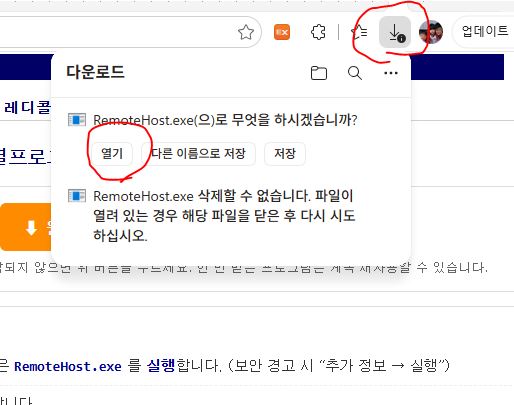
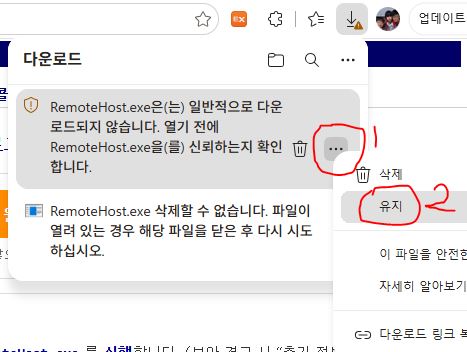
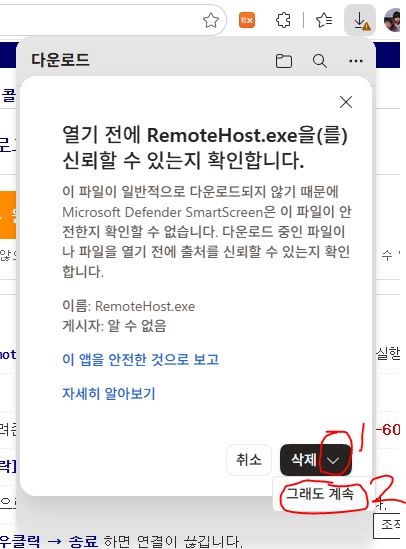
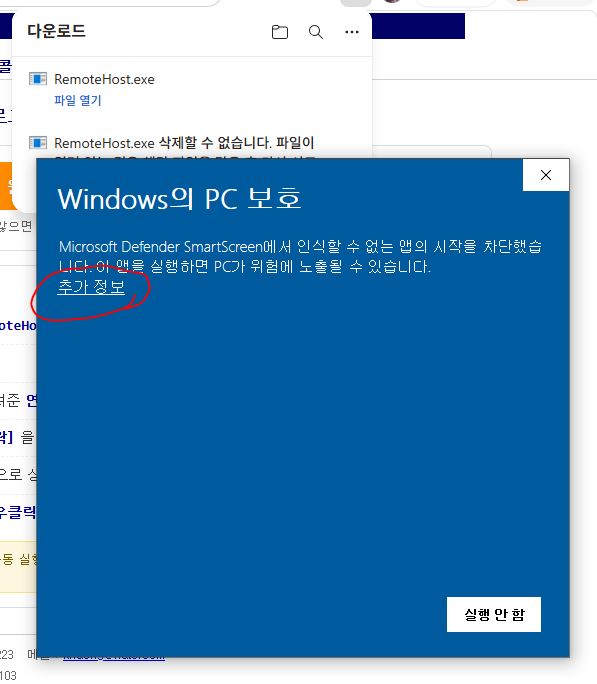
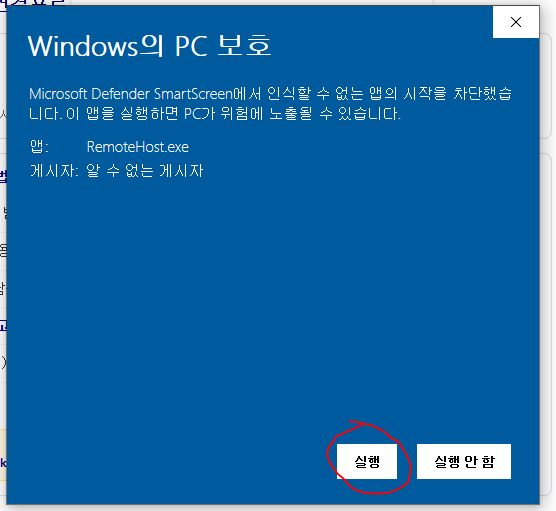
위 [다운로드] 로 받은 RemoteHost.exe 를 실행합니다. (Windows 보안 경고 시 “추가 정보 → 실행”)
2
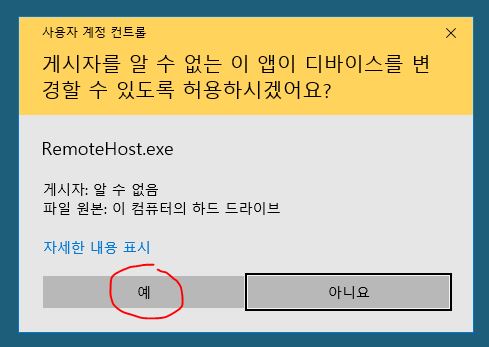
관리자 권한을 허용합니다.
3
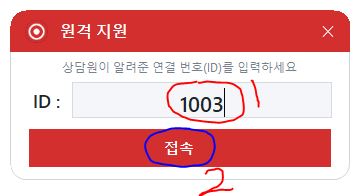
프로그램 창에 상담원이 알려준 연결 번호를 입력하고 Enter 를 누릅니다.
4
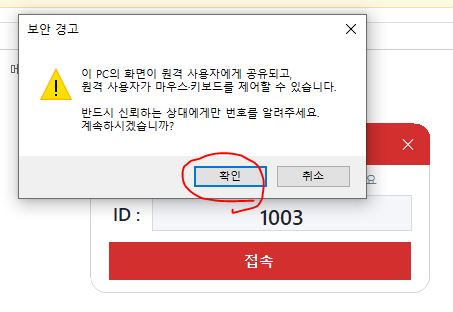
화면공유 보안 경고가 뜨면 [허락] 을 누릅니다.
5
시계표시줄(트레이) 아이콘으로 상주하며 공유가 시작됩니다. 상담원이 화면을 보며 도와드립니다.
6
끝내려면 트레이 아이콘을 우클릭 → 종료 하면 연결이 즉시 끊깁니다.

실행해도 아무 반응이 없을 때

1
Windows 버전 — Windows 10/11 에서 실행됩니다. (Windows 7·8 미지원)
확인: [시작] 우클릭 → 시스템 에서 “Windows 사양” 확인
2
백신 차단 — V3·알약·Windows 보안이 실행을 막거나 파일을 격리했을 수 있습니다.
백신의 검역소/보호 기록에서 RemoteHost.exe 를 복원·예외 등록하거나, 잠시 실시간 감시를 끄고 다시 실행하세요.
3
스마트 앱 컨트롤(Windows 11) — 화면 오른쪽 아래에 “스마트 앱 컨트롤이 차단했습니다” 알림이 떴다면 이 경우입니다. 상담원에게 알려주세요.
4
관리자 권한 — 권한 확인 창에서 [아니요] 를 눌렀거나 관리자 계정이 아니면 실행되지 않습니다. 파일 우클릭 → 관리자 권한으로 실행.
5
이미 실행 중 — 시계 옆 트레이(^)에 빨간 원 아이콘이 있으면 이미 실행 중입니다. 우클릭 → 종료 후 다시 실행하세요.
6
그래도 안 되면 PC 재시작 후 프로그램을 다시 다운로드해 실행하세요. 오류 창이 뜨면 내용을 상담원에게 알려주세요.

연결 번호 상태 (참고)